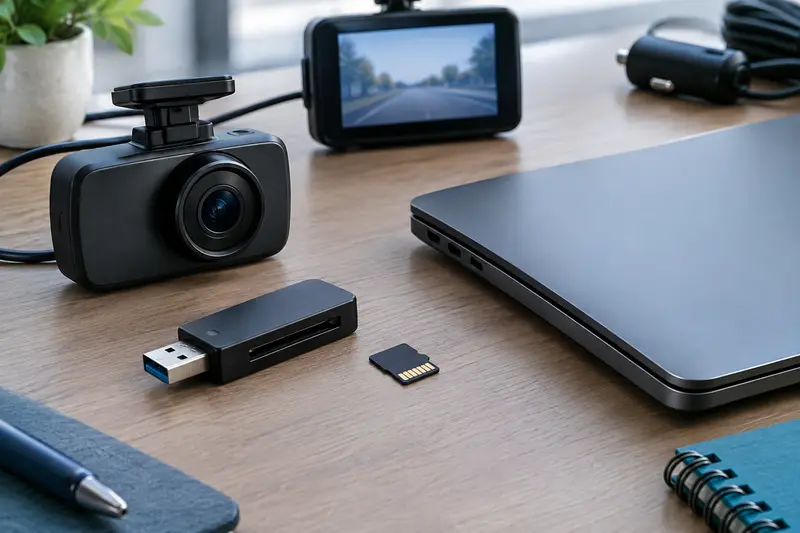
Un module GPS peut ajouter une position, une vitesse ou une heure aux vidéos d’une dashcam, mais les fonctions disponibles varient selon les modèles. Voici comment vérifier sa compatibilité, effectuer les réglages essentiels et contrôler les informations enregistrées avant de conserver ou partager une séquence.
Pour régler un module GPS de dashcam, commencez par vérifier qu’il est compatible avec votre caméra, puis contrôlez l’heure, la localisation et les options d’affichage ou d’enregistrement dans les menus. Avant d’utiliser une vidéo, lisez‑la sur la dashcam ou dans son logiciel afin de savoir quelles informations de trajet lui sont réellement associées.
Selon le modèle, le GPS sert à synchroniser l’horloge, à enregistrer un parcours ou à afficher des données comme la vitesse et les coordonnées. Ces fonctions ne sont pas systématiques et peuvent être activées séparément. Il est donc utile de faire un essai avant un trajet important, puis de vérifier les paramètres de confidentialité avant tout partage.
Comprendre ce que fait le module GPS
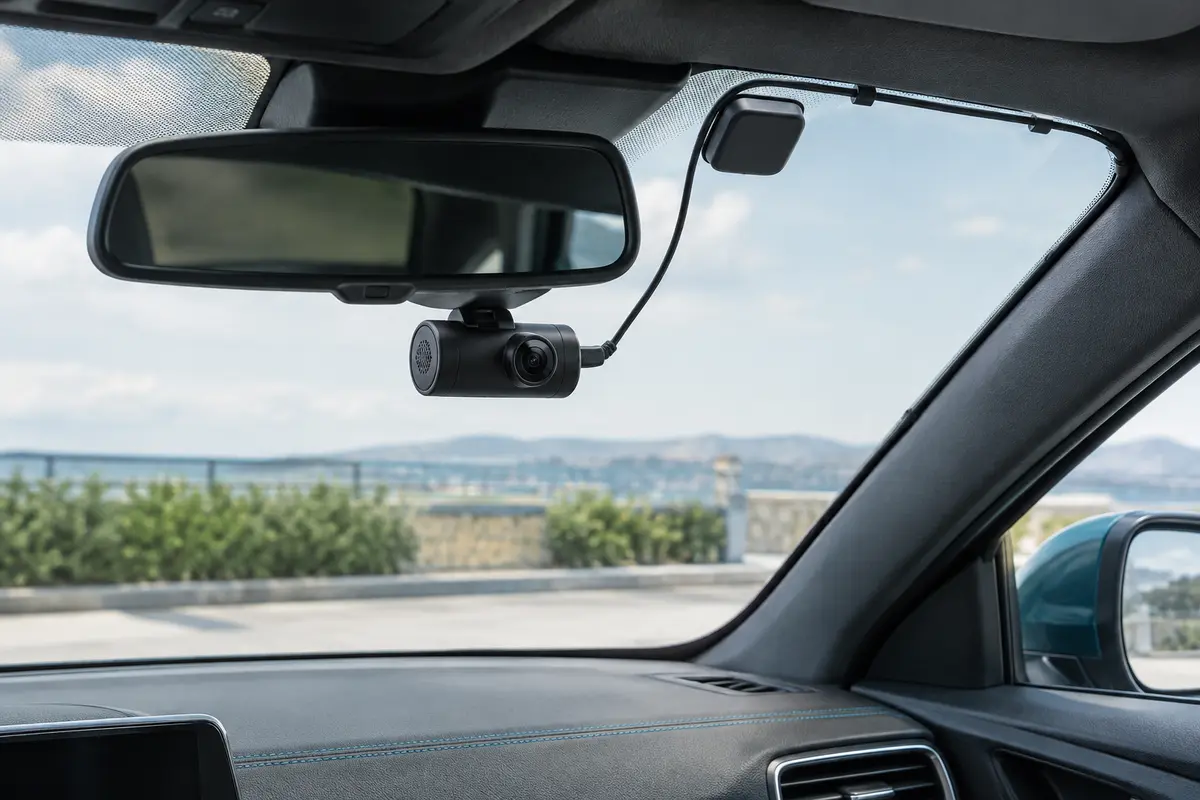
Un module GPS reçoit des signaux de satellites et permet à la dashcam d’estimer une position et une heure. Certains modèles ajoutent aussi une vitesse calculée à partir du déplacement. Le module peut être intégré à la caméra ou prendre la forme d’un accessoire à connecter au support ou à un port dédié. La présence d’un GPS ne signifie pas automatiquement que toutes ces informations sont enregistrées ou visibles sur la vidéo.
Il faut distinguer trois niveaux de fonction :
- La synchronisation de l’horloge : la caméra utilise le signal reçu pour régler ou corriger la date et l’heure.
- Les données associées au fichier : la position, la vitesse ou le parcours peuvent être inscrits dans les métadonnées ou dans un fichier complémentaire.
- La superposition à l’image : certaines caméras affichent l’heure, la vitesse ou des coordonnées directement dans la vidéo, si l’option correspondante est activée.
Ces fonctions peuvent coexister ou être proposées indépendamment. Une vidéo sans coordonnées visibles à l’écran peut malgré tout être accompagnée d’un journal de trajet lisible dans une application. À l’inverse, un affichage de vitesse dans l’image ne garantit pas qu’un parcours complet soit disponible. Consultez la notice du modèle pour comprendre où les informations sont stockées et sous quelle forme elles peuvent être consultées.
Les informations de trajet d’une dashcam dépendent aussi de la réception. Dans un garage, un tunnel ou une rue bordée de bâtiments hauts, le module peut mettre du temps à obtenir une position fiable ou perdre temporairement le signal. Une absence de coordonnées sur une courte séquence n’indique donc pas nécessairement une panne.
Vérifier la compatibilité et installer le module
Avant de brancher un module, vérifiez la référence de la dashcam et la liste des accessoires compatibles. Un connecteur qui semble adapté n’assure pas à lui seul la compatibilité : le port peut servir à une autre fonction, ou le module exiger un support spécifique. Si vous choisissez un ensemble caméra et accessoire, comparez les formats proposés dans la sélection de dashcams avant et arrière, puis confirmez les fonctions GPS dans la fiche et la notice du modèle retenu.
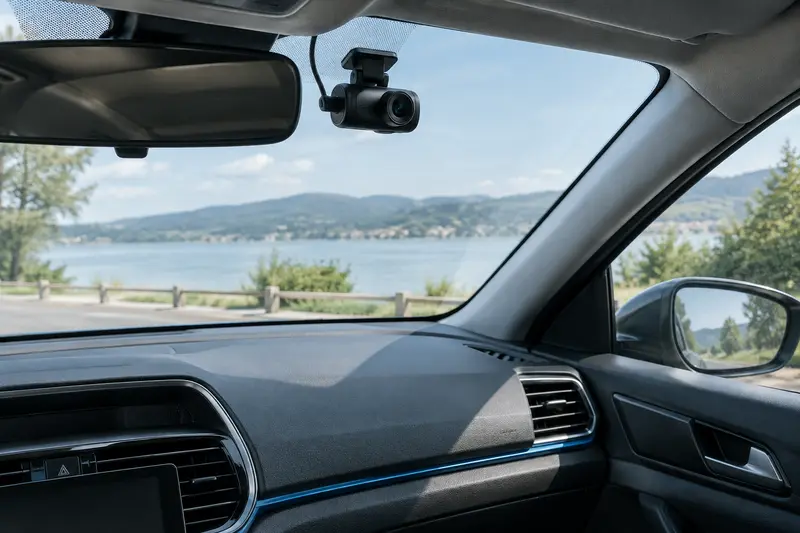
Installez le module à l’emplacement prévu par le fabricant. Il doit être correctement fixé, sans gêner la vision du conducteur ni être placé derrière une zone du pare-brise qui bloque fortement la réception. Évitez de le cacher dans un élément métallique ou derrière un équipement qui pourrait atténuer les signaux. Si le GPS est intégré au support, une position différente du support peut également modifier la réception.
Avant de modifier les réglages, procédez ainsi :
- Coupez l’alimentation de la caméra si la notice le demande, puis raccordez le module au port prévu.
- Fixez la caméra et le module sans tirer sur le câble ni gêner les commandes ou les airbags.
- Remettez la caméra sous tension et vérifiez qu’elle détecte le module dans son menu ou son application.
- Laissez‑lui le temps d’obtenir un signal à l’extérieur, dans un endroit dégagé, avant de conclure à un défaut.
Un module externe peut être alimenté ou reconnu par la caméra au moyen du support. Ne supposez pas qu’il fonctionne simplement parce qu’un voyant est allumé : vérifiez la présence d’une icône GPS, d’un état de réception ou d’une indication comparable dans l’interface. En cas de doute, comparez les références et les consignes de raccordement plutôt que d’essayer un câble non prévu pour cet usage.
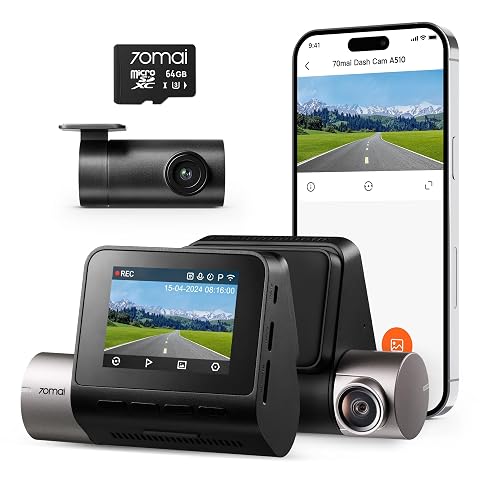
Filmez l’avant en 1944P et l’arrière en 1080P, avec GPS, HDR et consultation pratique depuis l’application.
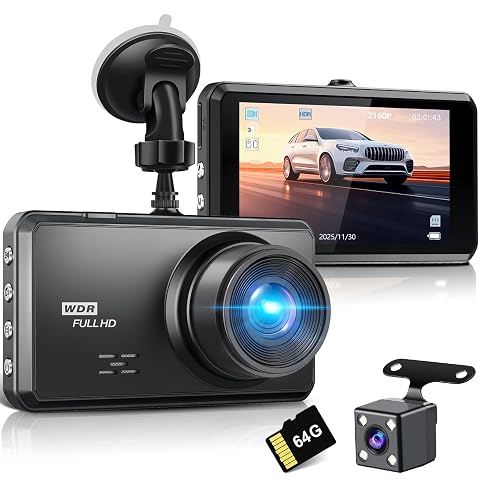
Filmez vos trajets devant et derrière, avec une carte de 64 Go et un écran IPS facile à consulter.
Régler les options GPS pas à pas
Les noms des menus changent d’une marque à l’autre. Cherchez des rubriques comme « GPS », « localisation », « données de conduite », « vitesse » ou « horodatage ». Une application mobile peut également comporter des réglages distincts de ceux accessibles sur l’écran de la caméra. Modifiez une option à la fois et notez son état initial : vous pourrez ainsi revenir en arrière si le résultat ne correspond pas à vos attentes.
- Activez la réception GPS, si elle est désactivée, puis contrôlez que la caméra indique qu’elle reçoit un signal. Si le menu propose un choix entre GPS et d’autres systèmes de positionnement par satellite, suivez la documentation du fabricant.
- Réglez la date, l’heure et le fuseau horaire. Lorsque l’horloge peut être synchronisée par GPS, activez cette fonction si elle vous convient, puis vérifiez le fuseau et l’heure d’été ou d’hiver. Une position correcte ne garantit pas que le fuseau horaire soit configuré correctement.
- Choisissez les informations affichées sur l’image. Vous pouvez, selon le modèle, activer ou désactiver l’horodatage, la vitesse, les coordonnées ou un identifiant de véhicule. N’affichez que les éléments utiles : les incrustations peuvent encombrer l’image et rester visibles dans une copie destinée à être communiquée.
- Vérifiez l’enregistrement du parcours. Certains modèles proposent un journal de trajet, une carte ou un fichier de données associé à la vidéo. Repérez si cette fonction est activée, où les données sont conservées et comment elles sont consultées.
- Enregistrez les modifications et redémarrez la caméra si la notice le demande. Certains réglages ne prennent effet qu’au prochain démarrage ou au début d’un nouveau fichier.
Pour l’unité de vitesse, choisissez celle qui correspond à l’affichage souhaité et vérifiez‑la sur une séquence d’essai. Les indications GPS ne sont pas nécessairement identiques à celles du compteur du véhicule : elles peuvent être actualisées différemment et dépendre de la qualité du signal. Ne vous servez pas de la valeur affichée par la dashcam comme d’un instrument de conduite ou d’une mesure de référence.
À retenir Un menu GPS peut commander séparément la réception, l’horloge, le journal de trajet et l’affichage des données sur la vidéo. Vérifiez chaque option au lieu de déduire le comportement de la caméra d’une seule icône GPS.
Identifier les données enregistrées par la dashcam
Les données GPS enregistrées par une dashcam peuvent se trouver dans la vidéo, dans ses métadonnées, dans un fichier compagnon ou dans une application. La façon la plus sûre de le savoir consiste à enregistrer quelques minutes, puis à ouvrir le fichier avec le lecteur recommandé pour votre modèle. Si vous ne voyez pas de carte ou de coordonnées, consultez également la liste des fichiers sur la carte mémoire et les indications de la notice.
| Information possible | Où la trouver | Point à vérifier |
|---|
| Date et heure | Incrustation vidéo ou propriétés du fichier | Fuseau horaire, format de date et exactitude de l’horloge |
| Vitesse | Surimpression ou lecteur de la marque | Unité choisie et présence de la donnée dans le fichier exporté |
| Position | Carte, coordonnées ou métadonnées | Réception du signal et possibilité de l’inclure dans une copie |
| Parcours | Journal de trajet ou fichier associé | Durée conservée, emplacement de stockage et méthode d’effacement |
Le nom de fichier, la vignette ou l’aperçu dans une application ne suffisent pas toujours à révéler toutes les informations associées. Faites un essai d’export et ouvrez la copie sur l’appareil qui servira à la consulter. Une conversion, un montage ou un envoi par messagerie peut supprimer certaines métadonnées, tandis qu’une incrustation déjà intégrée à l’image peut rester visible. Il faut donc vérifier le résultat final, pas seulement le fichier original.
Le GPS n’est qu’une partie des informations conservées. Selon la dashcam, la séquence peut aussi être associée à une date, un canal caméra, un identifiant ou à des données de capteur. Examinez la documentation et les options de l’application si vous souhaitez limiter ce qui est enregistré. Les habitudes de stockage varient également : la caméra peut écraser les anciens fichiers, conserver séparément les événements verrouillés ou créer des dossiers distincts.
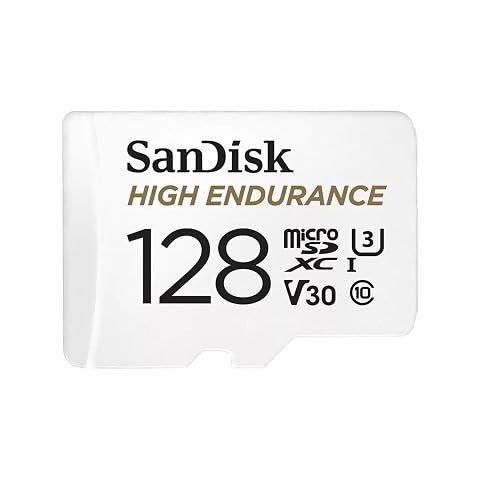
Une carte microSDXC endurante pour enregistrer en Full HD ou en 4K dans votre dashcam.
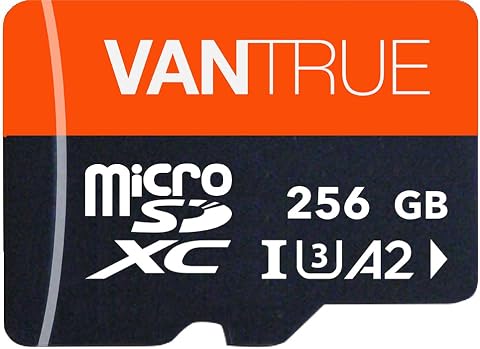
Une carte haute endurance pour enregistrer en 4K ou Full HD, avec adaptateur SD pour simplifier le transfert des vidéos.
Effectuer un essai avant d’utiliser les enregistrements
Un test court permet de confirmer que le module est détecté, que l’horloge est correcte et que les données attendues accompagnent bien la vidéo. Faites‑le avant un trajet où vous comptez sur les enregistrements, et recommencez après une mise à jour, un changement de support ou une réinitialisation des paramètres.
- Stationnez le véhicule dans un endroit sûr et dégagé, puis allumez la caméra comme vous le faites habituellement.
- Attendez l’indication de réception GPS. Si elle n’apparaît pas, vérifiez l’emplacement du module et consultez la notice avant de déplacer ou débrancher quoi que ce soit.
- Enregistrez une séquence pendant un court déplacement effectué dans le respect du code de la route. Ne manipulez pas l’écran en conduisant.
- Arrêtez-vous, protégez le fichier si nécessaire et lisez‑le sur la caméra ou avec le lecteur adapté.
- Comparez l’heure affichée avec l’heure locale et vérifiez l’unité de vitesse, la présence éventuelle d’une position ainsi que l’existence d’un fichier de trajet associé.
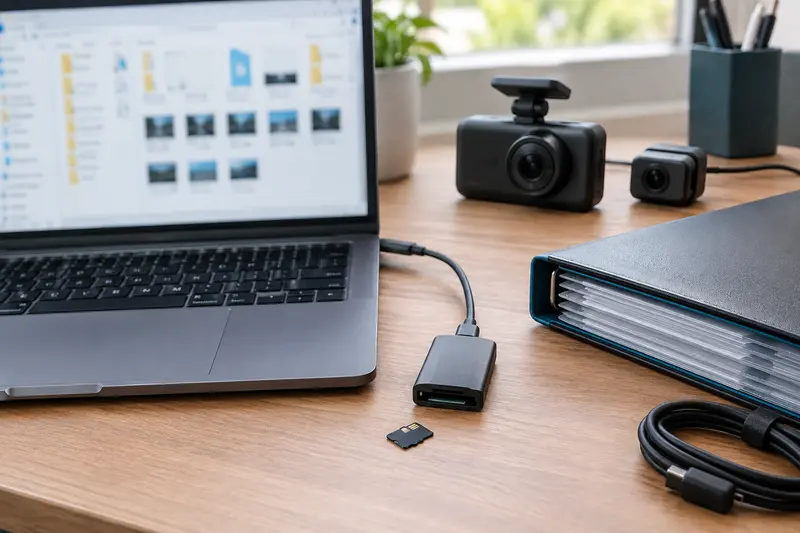
- Exportez une copie de test et contrôlez ce qu’elle révèle sur un ordinateur ou un téléphone, notamment les informations visibles et celles accessibles dans le lecteur.
Pour tester la localisation, privilégiez un espace ouvert. Si la caméra reste sans signal, vérifiez d’abord le branchement, l’activation de la fonction et la compatibilité de l’accessoire. Laissez un délai raisonnable à la réception, surtout après un démarrage ou une longue période sans utilisation. Si le signal est intermittent malgré une installation conforme, le fabricant ou un installateur peut vous aider à distinguer un problème de réception d’un défaut matériel.
Vérifiez aussi que l’enregistrement vidéo fonctionne indépendamment du GPS. La caméra peut filmer même si la localisation n’est pas disponible, selon le modèle. À l’inverse, la présence d’une indication GPS ne confirme pas que la carte mémoire accepte correctement les fichiers. Une lecture de l’enregistrement et un contrôle de la carte restent nécessaires. Pour choisir un support adapté et vérifier les caractéristiques utiles, consultez le guide consacré aux cartes microSD pour dashcam.
Une vidéo accompagnée d’une position ou d’un parcours peut révéler les lieux fréquentés, les horaires et les habitudes de déplacement. Les coordonnées visibles peuvent même préciser l’endroit filmé. Avant de transmettre un fichier, demandez-vous si ces informations sont nécessaires au destinataire et si la séquence contient d’autres éléments identifiants, comme une plaque ou le domicile d’une personne.
Pour limiter les données exposées, vous pouvez, si la caméra le permet :
- désactiver l’enregistrement de la position ou du journal de trajet quand vous n’en avez pas besoin ;
- retirer les coordonnées ou la vitesse de la surimpression, sans confondre cette option avec l’effacement de métadonnées ;
- créer une copie destinée au partage et vérifier qu’elle ne contient ni fichier compagnon ni informations conservées par le logiciel ;
- recadrer ou masquer les éléments identifiants lorsque cela est approprié, tout en conservant l’original non modifié séparément si vous devez préserver la séquence.
Ne supprimez pas l’original avant d’avoir vérifié l’export et la copie de sauvegarde. Si une vidéo doit être communiquée dans le cadre d’un incident ou d’une démarche officielle, conservez le fichier d’origine et renseignez-vous auprès de l’organisme concerné sur le format attendu. Évitez les retouches susceptibles de modifier le sens de la séquence. Pour les questions de diffusion et de vie privée en France, consultez aussi notre point pratique sur l’usage d’une dashcam et le partage d’une vidéo.
Les règles applicables peuvent dépendre du contexte, du contenu de la vidéo et de la manière dont elle est utilisée. Un usage privé, une transmission à un assureur et une publication accessible au public ne se confondent pas. En cas de doute sur une diffusion ou sur le traitement de données concernant d’autres personnes, demandez conseil à un professionnel compétent plutôt que de supposer qu’une vidéo peut être publiée librement.
Résoudre les problèmes courants et refaire les contrôles
Si l’horloge est erronée, vérifiez d’abord le fuseau horaire et les options de synchronisation. Une heure incorrecte peut aussi venir d’une batterie interne faible, d’une remise à zéro ou d’un réglage qui n’a pas été sauvegardé. La marche à suivre dépend de la caméra : consultez sa notice avant de modifier une option de réinitialisation.
Si la vitesse ou la position n’apparaît pas, distinguez les causes possibles : le GPS est désactivé, le signal n’a pas encore été acquis, l’affichage est coupé, ou le logiciel de lecture ne prend pas en charge les données. Testez le fichier dans le lecteur recommandé et examinez les fichiers associés sur la carte. Ne concluez pas à l’absence d’enregistrement sur la seule base de l’écran de prévisualisation.
Si le GPS fonctionne mais que les trajets ne sont pas conservés, vérifiez l’espace disponible et les réglages de boucle ou de suppression automatique. Les fichiers verrouillés peuvent occuper de la place sans être effacés comme les séquences ordinaires. Sauvegardez les vidéos utiles avant toute opération de formatage ou de réinitialisation : une telle opération peut effacer des éléments que vous souhaitez garder.
Enfin, refaites un contrôle après toute modification de support, de caméra ou de configuration. Une mise à jour peut rétablir des réglages par défaut, et un export depuis une nouvelle application peut ne pas inclure les mêmes données que l’ancien lecteur. Une vérification régulière vous permet de savoir ce que la dashcam enregistre réellement et de choisir, en connaissance de cause, ce que vous conservez ou communiquez.
Les prix indiqués sont ceux constatés à la date mentionnée ; seul le prix affiché lors de la commande fait foi.