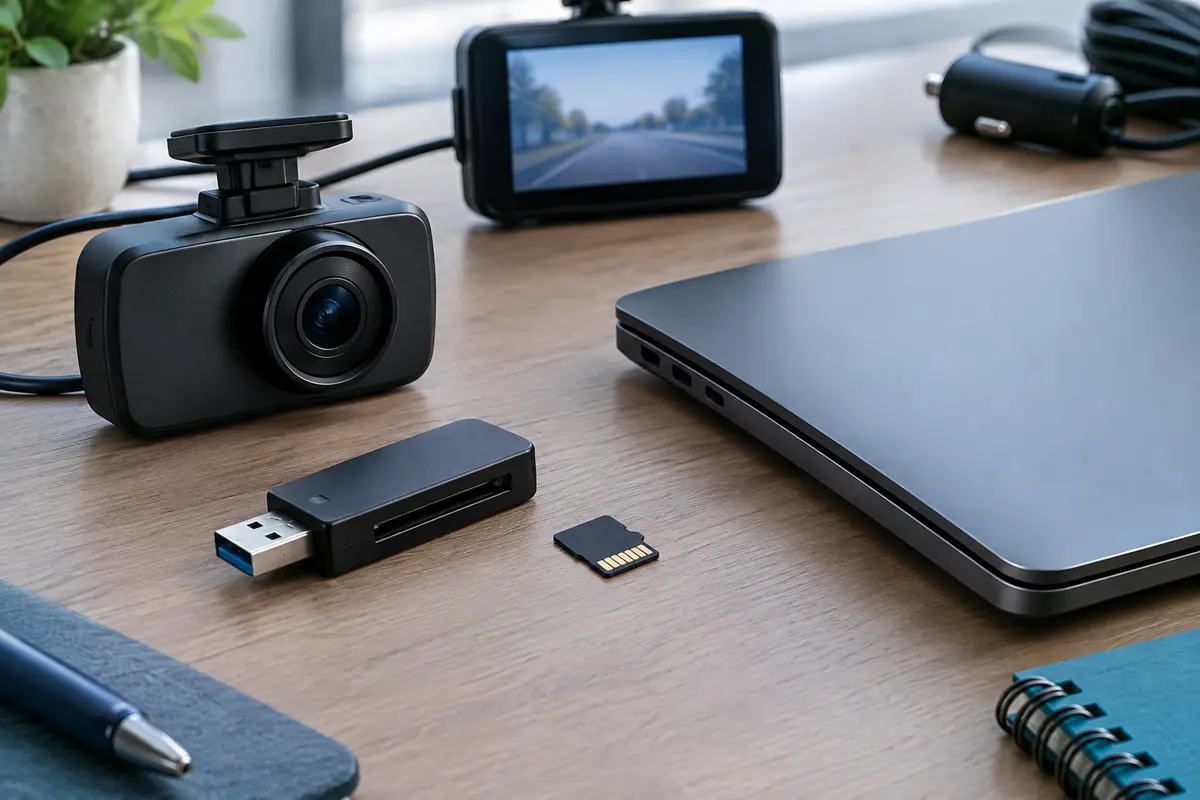
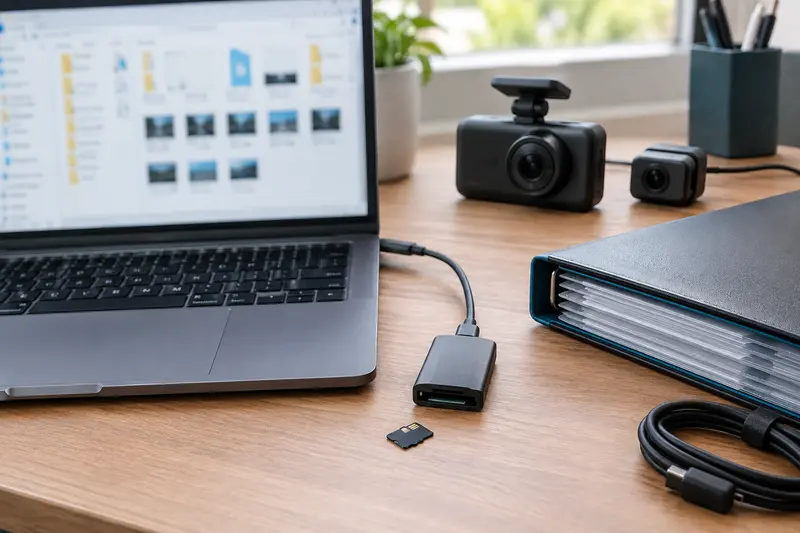
Le formatage d’une carte microSD efface les vidéos qu’elle contient : mettez donc les séquences importantes à l’abri avant de commencer. Formatez ensuite selon les consignes de votre dashcam, puis réalisez un enregistrement test pour confirmer que tout fonctionne.
Pour formater une carte microSD de dashcam sans perdre de séquence utile, commencez par copier les vidéos à conserver sur un autre support et vérifiez que ces copies sont lisibles. Formatez ensuite la carte selon la notice de l’appareil, de préférence depuis son menu si cette option est prévue.
Le formatage efface généralement les données présentes sur la carte, y compris les clips protégés contre l’écrasement. Après l’opération, contrôlez les réglages et faites un court essai avant de reprendre la route. Ces vérifications simples permettent de repérer rapidement une carte non reconnue ou un enregistrement qui ne démarre pas.
Une dashcam enregistre souvent en boucle : lorsque la carte est pleine, elle remplace les séquences les plus anciennes. Certains appareils protègent des vidéos après un choc ou une commande manuelle, mais cette protection n’est pas une sauvegarde. Un formatage peut supprimer aussi bien les fichiers verrouillés que les vidéos ordinaires.
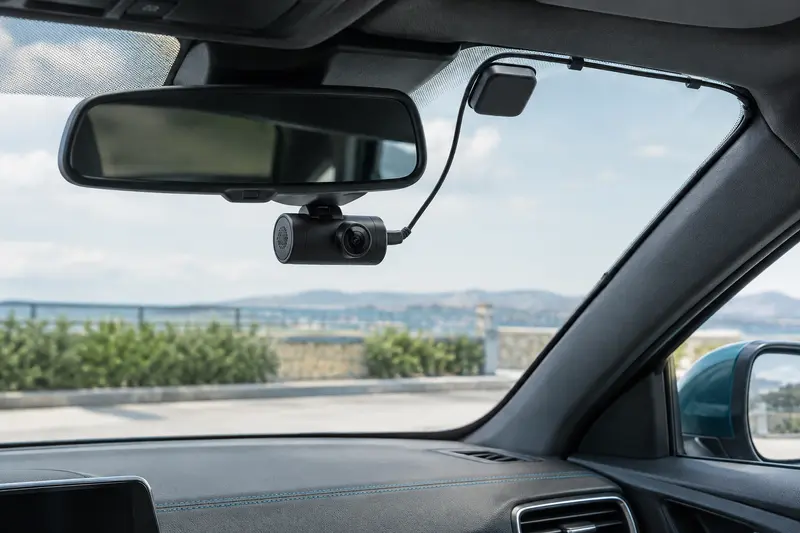
Parcourez donc les enregistrements avant toute manipulation. Repérez les trajets, événements ou séquences que vous souhaitez garder, y compris ceux enregistrés par une caméra arrière ou un troisième objectif. Selon le modèle, les fichiers peuvent être rangés dans des dossiers séparés ou associés à des horodatages différents. Vérifiez chaque source, plutôt que de supposer qu’un seul dossier contient toutes les vues.
- Consultez les clips protégés, les enregistrements d’urgence et les séquences enregistrées manuellement.
- Vérifiez les dossiers de chaque caméra si votre installation filme l’avant, l’arrière ou l’habitacle.
- Si un événement vient de se produire, arrêtez-vous dans un lieu sûr et protégez les fichiers avant de continuer à utiliser la carte. De nouveaux enregistrements pourraient les écraser.
Pour conserver les vidéos d’une dashcam, ne comptez pas uniquement sur leur présence dans la carte. Tant qu’elles ne sont pas copiées ailleurs, elles restent exposées à une suppression accidentelle, à une erreur de carte ou à un nouvel enregistrement en boucle.
À retenir Une vidéo verrouillée n’est pas forcément conservée définitivement. Copiez‑la sur un autre support et vérifiez le fichier avant de formater.
2. Sauvegardez et vérifiez les vidéos avant l’effacement
Pour sauvegarder les vidéos avant formatage, mettez d’abord la dashcam hors tension en suivant son mode d’arrêt normal. Attendez que l’enregistrement soit terminé, puis retirez la carte conformément à la notice. Évitez de l’extraire pendant que l’appareil écrit encore un fichier : une coupure au mauvais moment peut rendre une séquence illisible ou endommager les données.
Insérez la carte dans un lecteur compatible ou reliez la dashcam à un ordinateur si son fabricant permet ce transfert. Copiez les fichiers, sans les déplacer, dans un dossier clairement nommé sur un ordinateur ou un support externe. Donnez‑lui un nom qui vous aidera à retrouver le trajet, par exemple une date ou un lieu, sans modifier les fichiers originaux avant d’avoir confirmé la copie.
- Copiez les dossiers contenant les vidéos, en incluant les fichiers des différentes caméras et les éventuels fichiers associés.
- Attendez la fin du transfert. N’interrompez pas la copie et n’éjectez pas le lecteur tant que l’ordinateur indique qu’il est utilisé.
- Ouvrez plusieurs vidéos depuis leur nouvel emplacement, notamment une séquence au début et une à la fin du transfert, et vérifiez l’image et le son si celui‑ci est enregistré.
- Confirmez que les fichiers attendus apparaissent dans le dossier de sauvegarde et qu’ils ne sont pas de simples raccourcis pointant vers la carte.
Si les vidéos ont une importance particulière, conservez une seconde copie sur un autre support. Une copie unique ne protège pas d’une panne de l’ordinateur ou d’une erreur de manipulation. Pour organiser le transfert depuis une carte, consultez aussi notre guide pour transférer et classer les vidéos avec un lecteur microSD.
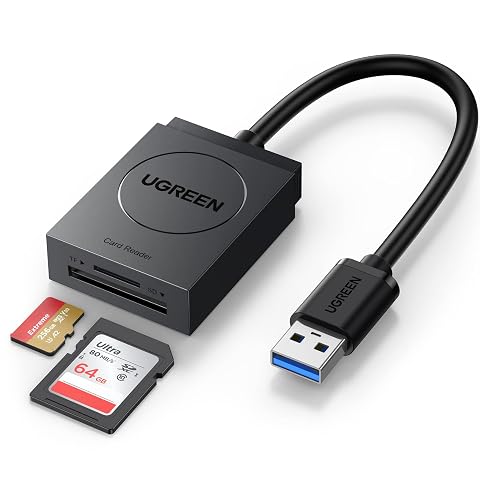
Transférez et consultez vos cartes SD et microSD sur ordinateur, avec deux emplacements utilisables en même temps.
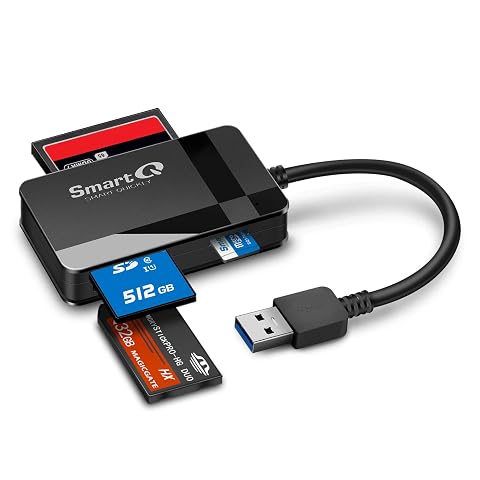
Transférez vos fichiers de cartes mémoire vers votre ordinateur avec une connexion USB 3.0, sans pilote à installer.
3. Formatez avec la méthode prévue par la dashcam
Une fois les fichiers contrôlés et sauvegardés, reportez-vous à la notice de votre modèle. Si elle recommande le formatage depuis le menu de la caméra, utilisez cette fonction : l’appareil peut alors préparer la carte selon son propre fonctionnement. Les intitulés varient, mais l’option se trouve généralement dans les réglages de stockage ou de carte mémoire.
- Vérifiez que la sauvegarde est complète, puis réinsérez la carte dans la dashcam hors tension, si le manuel le demande.
- Rallumez l’appareil et ouvrez le menu de formatage. Assurez-vous que vous avez sélectionné la bonne carte, surtout si plusieurs supports sont présents.
- Lancez l’opération et laissez‑la se terminer sans retirer la carte ni couper l’alimentation.
- Attendez le message de confirmation ou le redémarrage demandé, puis vérifiez que la dashcam reconnaît la carte.
Le choix de la carte compte également. Capacité, type, vitesse et endurance doivent correspondre aux exigences du fabricant, notamment si plusieurs caméras enregistrent simultanément ou si la résolution est élevée. Une carte qui fonctionne dans un téléphone ou un ordinateur n’est pas automatiquement adaptée à des écritures vidéo répétées. Consultez les caractéristiques de votre appareil avant tout remplacement et comparez les cartes microSD conçues pour une dashcam.
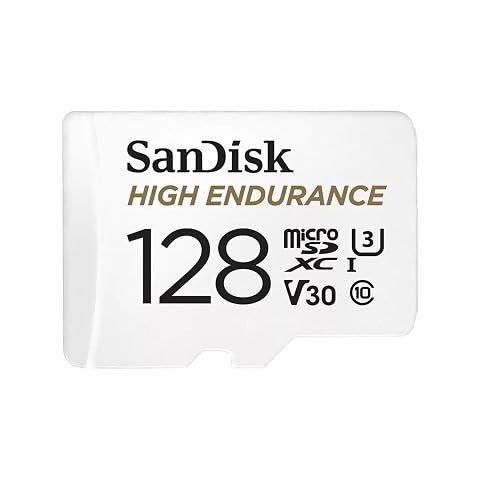
Une carte microSDXC endurante pour enregistrer en Full HD ou en 4K dans votre dashcam.
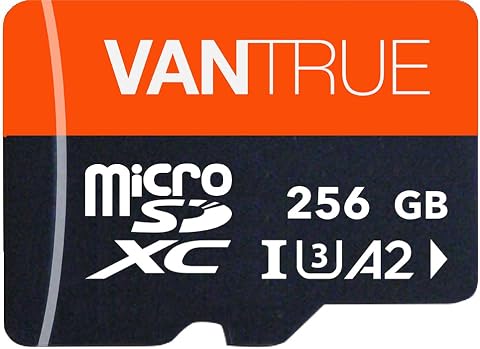
Une carte haute endurance pour enregistrer en 4K ou Full HD, avec adaptateur SD pour simplifier le transfert des vidéos.
Ne confondez pas les opérations Formater la carte n’équivaut pas à supprimer seulement quelques clips. Considérez que l’opération effacera tout son contenu, même si certains fichiers étaient protégés.
Le formatage depuis un ordinateur n’est pas la méthode à privilégier par défaut. Les dashcams peuvent attendre une organisation de fichiers ou un système de fichiers précis, et les consignes diffèrent selon les modèles. Ne choisissez pas au hasard une option de formatage proposée par Windows, macOS ou un autre outil. Si l’appareil affiche un message d’erreur, lisez la notice avant de confirmer une action qui effacerait les données.
Utilisez un ordinateur uniquement si le fabricant indique explicitement cette méthode ou si son assistance vous l’a recommandée. Dans ce cas, respectez les paramètres prescrits, notamment le système de fichiers et la capacité prise en charge. Ne vous fiez pas à une valeur conseillée pour une autre caméra ou à une règle générale trouvée pour une carte d’apparence similaire.
Après le formatage, éjectez le lecteur depuis le système avant de retirer la carte. Remettez‑la dans la dashcam hors tension si le manuel le préconise, puis laissez l’appareil la reconnaître. Si un avertissement revient, ne répétez pas le formatage avec des réglages différents au hasard. Vérifiez d’abord que la carte est compatible, correctement insérée et en bon état.
Un message demandant de formater une carte qui contient des vidéos à récupérer est un signal d’arrêt : ne confirmez pas. Éteignez l’appareil et tentez d’abord une copie sur ordinateur, sans écrire de nouvelles données. Si la carte n’est pas lisible ou si les fichiers sont importants, demandez conseil à un spécialiste de la récupération de données plutôt que de multiplier les essais susceptibles de compliquer la récupération.
Le message « carte prête » ne prouve pas à lui seul que toutes les caméras enregistrent comme prévu. Pour vérifier l’enregistrement d’une dashcam, contrôlez les réglages essentiels, puis réalisez un essai court à l’arrêt, dans un endroit sûr. Ne manipulez pas les menus en conduisant.
- Carte reconnue : vérifiez qu’aucune alerte de carte absente, pleine ou illisible ne reste affichée.
- Enregistrement actif : recherchez l’indicateur prévu par le fabricant et confirmez que la fonction d’enregistrement en boucle est activée si vous l’utilisez.
- Caméras : contrôlez les vues avant et arrière, ainsi que l’objectif intérieur s’il existe. Un aperçu visible ne garantit pas à lui seul que chaque flux est sauvegardé.
- Réglages : vérifiez la date, l’heure, la résolution et les options audio ou de stationnement que vous souhaitez utiliser. Le formatage peut parfois s’accompagner d’une réinitialisation ou d’un changement de configuration.
- Fichier test : laissez l’appareil enregistrer quelques instants, arrêtez‑le proprement et relisez la séquence sur la dashcam ou sur un ordinateur.
Au moment de la lecture, regardez si le fichier s’ouvre sans erreur, si la durée correspond à l’essai et si les images de chaque caméra sont présentes. Vérifiez aussi que l’horodatage est cohérent et que le son est enregistré si vous avez choisi de l’activer. En cas de plusieurs fichiers, assurez-vous qu’ils ne sont pas vides ou interrompus.
| Contrôle | Ce que vous devez constater | Si le contrôle échoue |
|---|
| Détection de la carte | La dashcam indique que la carte est prête, sans alerte persistante. | Éteignez l’appareil, vérifiez l’insertion et consultez les exigences de compatibilité. |
| Enregistrement test | Un nouveau fichier apparaît et peut être lu. | Contrôlez les réglages d’enregistrement et l’état de la carte. |
| Caméras raccordées | Les vues attendues sont visibles dans les fichiers ou le lecteur de l’appareil. | Vérifiez les connexions et les réglages propres à chaque caméra. |
| Date et heure | L’horodatage du clip correspond au moment de l’essai. | Réglez l’horloge selon la notice avant de reprendre vos trajets. |
6. Que faire si la carte ou l’enregistrement pose problème ?
Si la dashcam ne reconnaît pas la carte après le formatage, éteignez‑la avant de la retirer. Réinsérez‑la dans le bon sens, vérifiez qu’elle est correctement enfoncée et redémarrez l’appareil. Si l’alerte persiste, consultez la liste des cartes compatibles et les indications du fabricant, plutôt que de reformater à répétition.
Un enregistrement qui s’interrompt, des fichiers manquants ou une carte qui devient illisible peuvent avoir plusieurs causes : compatibilité insuffisante, carte usée, mauvais contact ou réglage inadapté. Ces signes ne permettent pas, à eux seuls, de diagnostiquer la cause. Sauvegardez immédiatement les fichiers encore accessibles et interrompez les essais si vous devez récupérer des données importantes.
Si seul un flux manque, examinez le réglage de cette caméra et son raccordement. Sur un système avant-arrière ou à trois caméras, la présence d’une image sur l’écran ne garantit pas que le fichier correspondant est enregistré sur la carte. Refaites un essai à l’arrêt et relisez chaque vue séparément. Si le défaut persiste, la notice ou le support du fabricant pourra préciser la procédure adaptée à votre modèle.
7. Évitez les erreurs lors des prochains formats
Un formatage n’est pas un geste d’entretien à faire sans raison ni une solution automatique à toute erreur. Suivez la fréquence et les conditions recommandées par le fabricant. Avant chaque opération, vérifiez les clips protégés, copiez les vidéos à conserver et confirmez que la carte est celle de la dashcam concernée.
- Ne retirez pas la carte pendant un enregistrement et ne coupez pas brutalement l’alimentation pendant une écriture.
- Ne confirmez pas une demande de formatage affichée par un ordinateur sans avoir vérifié son origine et les consignes du fabricant.
- Ne supposez pas qu’un clip marqué comme événement est à l’abri de tout effacement.
- Après une mise à jour, un remplacement de carte ou un formatage, refaites un essai et relisez un fichier.
- Gardez une trace des vidéos importantes en dehors de la dashcam, dans un dossier où vous pourrez les retrouver.
Si vous souhaitez comparer les capacités selon la durée de vos trajets et la résolution utilisée, consultez notre guide sur le choix de capacité d’une carte microSD pour dashcam. L’essentiel reste le même : sauvegarder avant d’effacer, respecter la méthode prévue pour votre appareil et confirmer par un fichier test que l’enregistrement a repris normalement.
Les prix indiqués sont ceux constatés à la date mentionnée ; seul le prix affiché lors de la commande fait foi.